
Bilgisayarınızın güvenliği ve istikrarı sağlamak için çeşitli sistem dosyalarının ve işlemlerinin işlevlerini anlamak önemlidir. Bu dosyalardan biri, Windows işletim sisteminin kritik bir bileşeni olan autochk.exe’dir. Autochk.exe’nin ne olduğu, amacı ve onu kaldırmanız gerekip gerekmediği hakkında detaylı bilgi edinelim.
Autochk.exe, Microsoft tarafından imzalanmış yasal bir sistem işlemidir ve Windows’un System32 klasöründe saklanır. Bu dosyanın zararlı yazılımla karıştırılmaması önemlidir. Eğer autochk.exe veya başka herhangi bir sistem dosyasının şüpheli davrandığını düşünüyorsanız, itibarlı bir antivirüs veya kötü amaçlı yazılım yazılımı kullanarak detaylı bir kötü amaçlı yazılım taraması yapmak, potansiyel tehditleri tespit edip kaldırmak için gereklidir.
Autochk.exe Nedir?
Autochk.exe, Windows işletim sisteminde kritik bir rol oynayan bir sistem yürütülebilir dosyasıdır. Aynı zamanda “Autochk Uygulaması” olarak da bilinir ve sistem başlangıcında otomatik disk kontrol sürecini yürütmekten sorumludur. Bu süreç, dosya sisteminin bütünlüğünü tarayarak karşılaştığı hataları düzeltmek için tasarlanan “Chkdsk” yardımcı programını çalıştırmaktan sorumludur ve sabit disklerinizin sağlığını ve istikrarını sağlar.
| Dosya Adı | autochk.exe |
|---|---|
| Dosya Konumu | %SystemRoot%\System32 |
| Dosya Açıklaması | Autochk Uygulaması |
| Amacı | Sistem başlangıcında otomatik disk kontrolü (Chkdsk) çalıştırarak dosya sistemi hatalarını tarar ve düzeltir. |
| İşlevi | Sabit disklerin sağlığını ve istikrarını, dosya sistemi sorunlarını tespit ederek ve onarıcı önlemler alarak sağlar. |
| Önemi | Sistem bakımı ve veri bütünlüğü için kritik öneme sahiptir. |
| Kaldırmalı mıyım? | Hayır, kaldırmak ciddi sistem hatalarına ve veri bozulmasına neden olabilir. |
Autochk.exe Kaldırmalı mıyım?
Hayır, autochk.exe dosyasını sisteminizden kaldırmamalısınız. Sabit disklerinizin düzgün çalışması ve bakımı için gereklidir. Bu dosyanın kaldırılmaya veya değiştirilmeye çalışılması ciddi sistem hatalarına, veri bozulmasına ve kararsız bir işletim sistemi durumuna yol açabilir.
Autochk.exe, sistem başlangıcında çalışır ve görevi tamamlandığında otomatik olarak kapanır. Normal koşullarda dosya aşırı CPU veya bellek kaynakları tüketmemelidir. Ancak autochk.exe tarafından olağandışı yüksek CPU veya bellek kullanımı fark ederseniz, sabit disklerinizde veya dosya sisteminizde potansiyel bir sorun olabilir ve bununla ilgilenmeniz gerekebilir.
Autochk.exe Hatalarını Nasıl Düzeltirim?
Eğer sistem başlangıcında veya işlem sırasında autochk.exe ile ilgili hatalarla karşılaşırsanız, sabit disklerinizde veya dosya sisteminizde temel sorunlar olabilir. İşte bu hataları düzeltmek için izleyebileceğiniz adımlar:
- Chkdsk (Disk Kontrolü): Chkdsk yardımcı programını çalıştırarak dosya sisteminizdeki hataları tarayın ve düzeltin. Yönetici olarak Komut İstemi’ni açın ve “chkdsk /f” komutunu girerek kontrol etmek istediğiniz bölümün sürücü harfini belirtin (örn. “C:”). Enter tuşuna basın ve ekrandaki talimatları takip edin. Tarama işleminin başlaması için bilgisayarınızı yeniden başlatmanız gerekebilir.
- SFC (Sistem Dosyası Denetleyicisi): Sistem Dosyası Denetleyicisi aracını kullanarak autochk.exe dahil bozuk veya eksik sistem dosyalarını tarayın ve onarın. Yönetici olarak Komut İ
stemi’ni açın ve “sfc /scannow” komutunu girin. Taramanın tamamlanmasını bekleyin. Eğer herhangi bir sorun tespit edilirse, otomatik olarak düzeltilecektir.
- Malware Taraması Yapın: Kötü amaçlı yazılımlar bazen autochk.exe gibi yasal sistem dosyaları olarak kendilerini gizleyebilirler. Sisteminizin kötü amaçlı tehditlerden arındığından emin olmak için güvenilir bir antivirüs yazılımıyla tam sistem taraması gerçekleştirin.
- Sürücü Güncellemeleri: Güncelliğini yitirmiş veya uyumsuz donanım sürücüleri autochk.exe ile ilgili hatalara yol açabilir. Üreticinin web sitesinden sürücü güncellemelerini kontrol edin ve gerekli güncellemeleri kurun.
- Sistem Geri Yükleme Yapın: Autochk.exe hataları son zamanlarda yapılan sistem değişikliklerinden sonra başladıysa, sisteminizi daha önce düzgün çalıştığı bir duruma geri yüklemeyi düşünebilirsiniz.
Autochk.exe, Chkdsk yardımcı programını çalıştırarak dosya sisteminizin sağlığını ve bütünlüğünü sağlayan kritik bir sistem dosyasıdır. Bu dosyanın kaldırılması önerilmez ve ciddi sistem sorunlarına yol açabilir. Bunun yerine, autochk.exe ile ilgili hatalarla karşılaşırsanız yukarıda bahsedilen adımları takip ederek sabit disklerinizde ve dosya sisteminizdeki temel sorunları çözebilirsiniz.
Kötü Amaçlı Yazılımları Nasıl Kaldırırım?
Adım 1: Tam Sistem Taraması Yapın
“Tarama” sekmesine gidin ve yapmak istediğiniz tarama türünü seçin. Kapsamlı kötü amaçlı yazılım temizliği için “Tam Tarama” seçeneğini seçin. Tarama işlemini başlatmak için “Tam Tarama” alanına tıklayın.
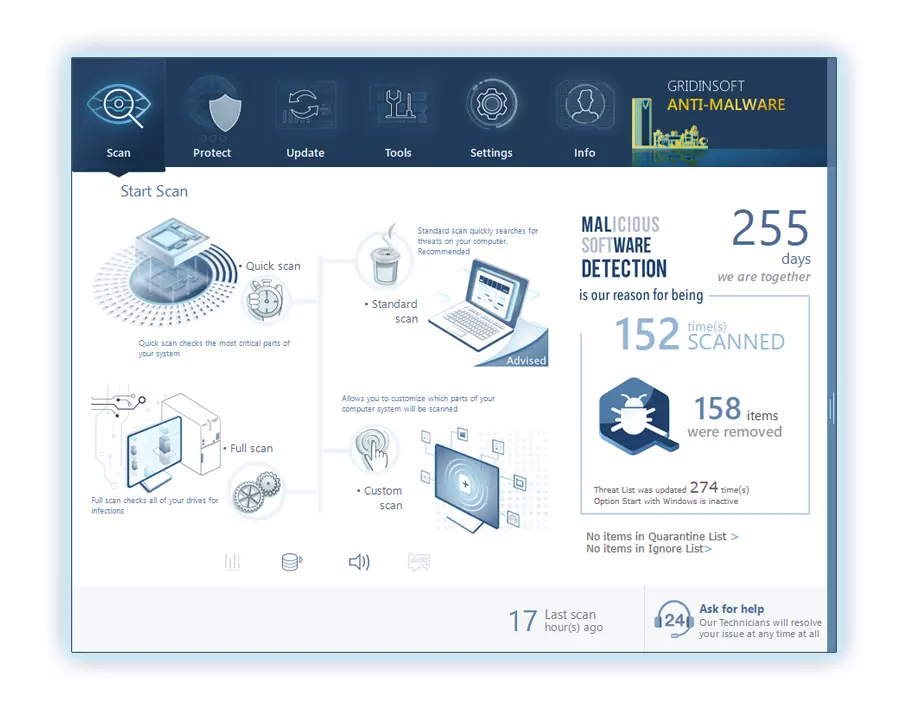 Gridinsoft Anti-Malware Ana Ekran
Adım 2: Algılanan Kötü Amaçlı Yazılımları Kaldırın
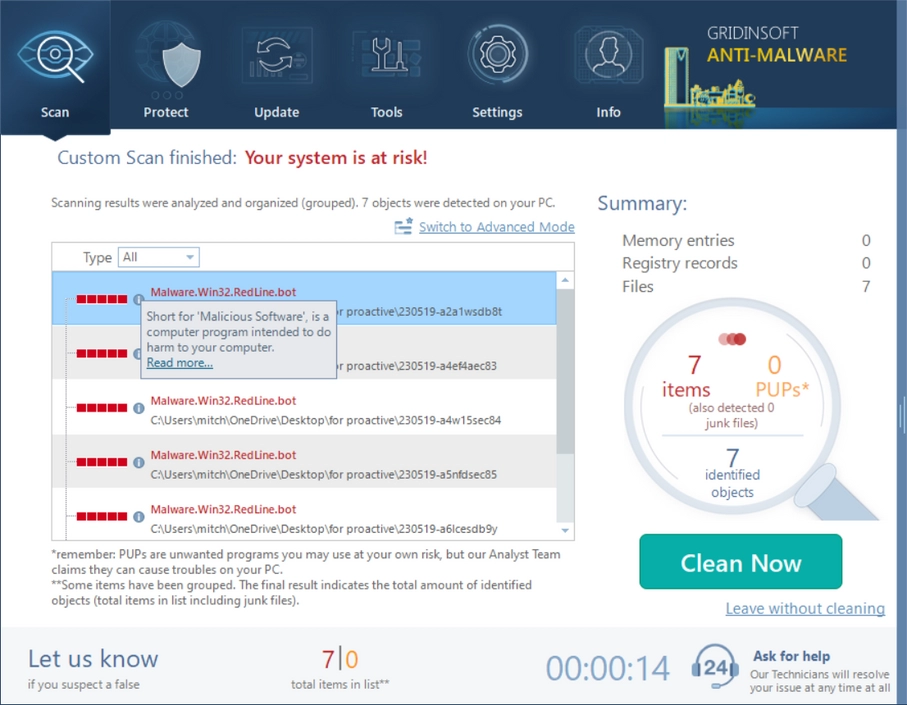 Enfekte PC’de Bulunan Kötü Amaçlı Yazılım
Adım 3: Yeniden Başlatın ve Gerçek Zamanlı Korumayı Etkinleştirin
Kaldırma işlemi tamamlandıktan sonra, bilgisayarınızı yeniden başlatın, değişiklikleri tamamlayın ve kötü
amaçlı yazılımın tamamen temizlendiğinden emin olun.
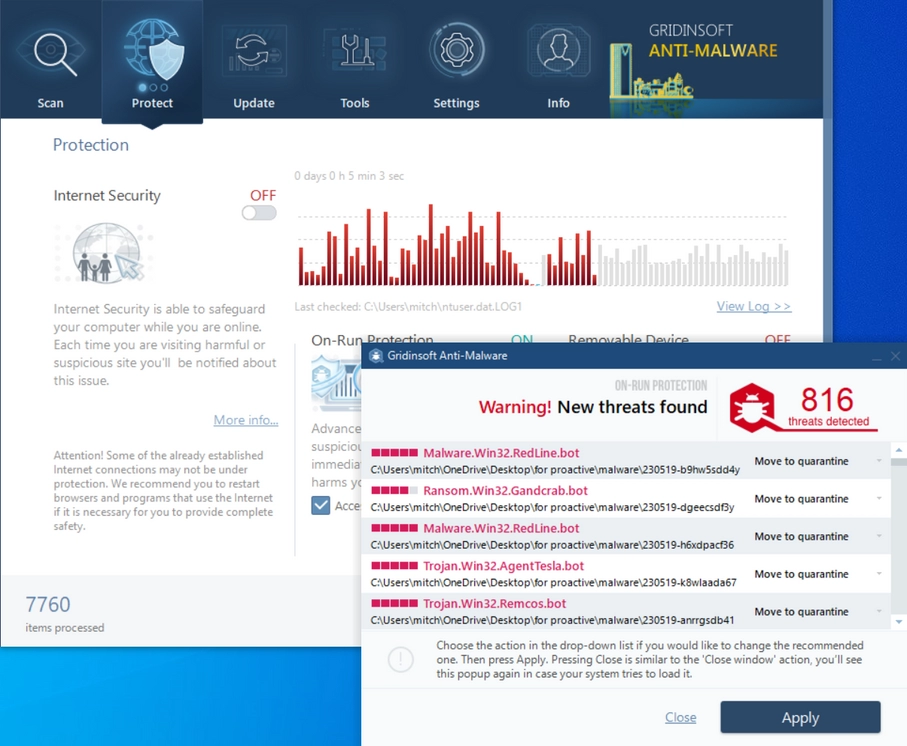 PC Koruma İşlemi Devam Ediyor



Leave a Comment